Besoin d'aide avec quoi que ce soit dans cet article ou avez-vous d'autres questions ? Contactez-nous à support@noticiasolutions.com
Bienvenue dans Noticia Go — votre assistant IA pour une revue de documents rapide et flexible. Ce guide vous accompagne dans votre premier scan en quelques étapes simples.
Que ce soit une revue pour la pertinence, le privilège, l'identification de données personnelles (PII), Noticia Go est là pour vous aider.
✅ Étape par étape : lancer votre premier scan
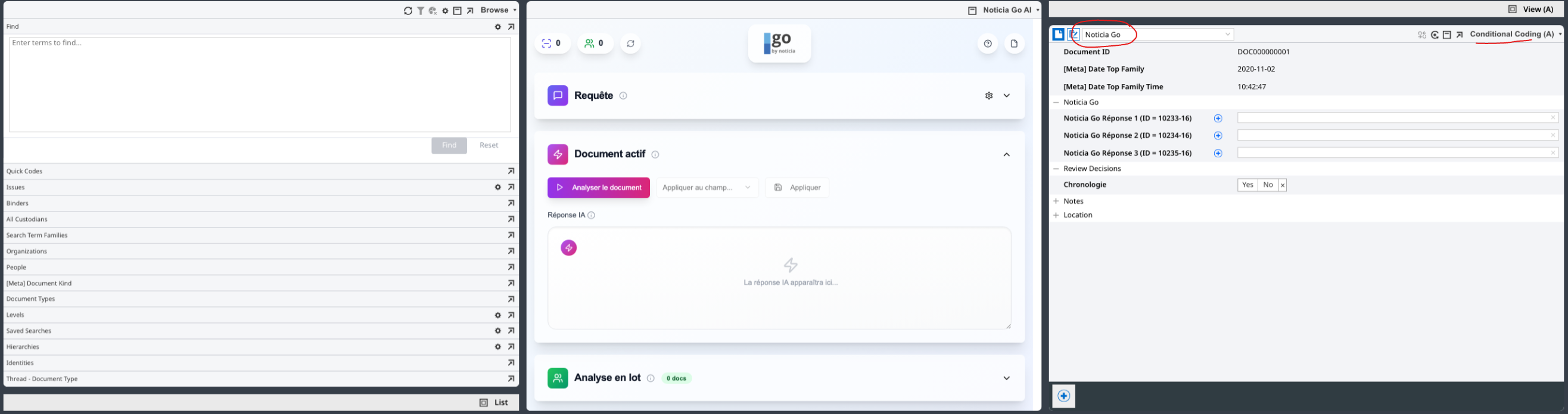
01. Ouvrir Noticia Go
Accédez à l’espace de travail de votre dossier et sélectionnez le panneau Noticia Go. Assurez vous que votre panneau de codage conditionnel est l'option "Noticia Go" ou "Révision IA" de sélectionner.
02. Saisir un Field Composite ID
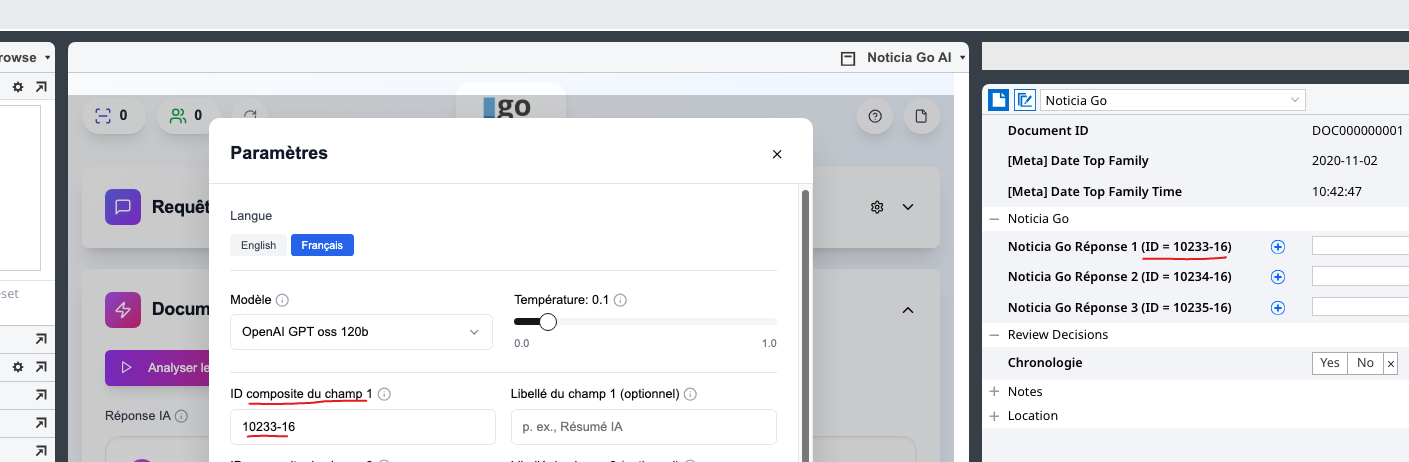
1. Choisissez le champ dans lequel vous souhaitez enregistrer la réponse de l’IA (par ex. Sommaire, Information(s) Privilégiée(s), etc.).
2. L'ID composite du champ est visible dans le nom du champ.
03. Rédiger votre requête
Dans la section Requête, saisissez votre consigne pour l'IA.
Exemples :
« Résume ce document en une phrase »
« Ce document contient-il des données personelles? »
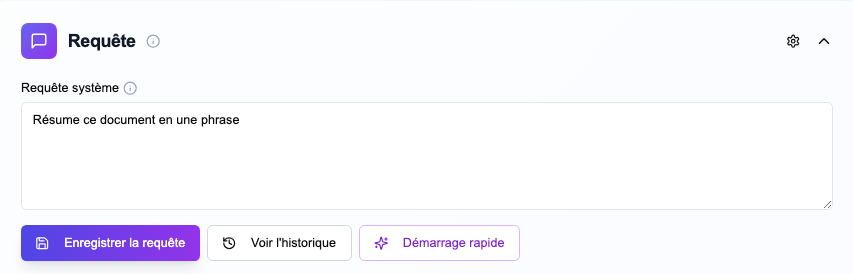
Cliquez sur Enregistrer la requête. Vous avez aussi accès à un historique des requêtes enregistrées.
04. Faire une reuqête sur votre document actif
Cliquez sur Analyser le document pour exécuter votre requête sur le document sélectionné dans votre liste (c-à-d votre document "actif").
La réponse de l’IA s’affichera dans le panneau Réponse IA. Si la réponse n'est pas adéquate, vous pouvez modifier vos consignes et relancer le requête au besoin.
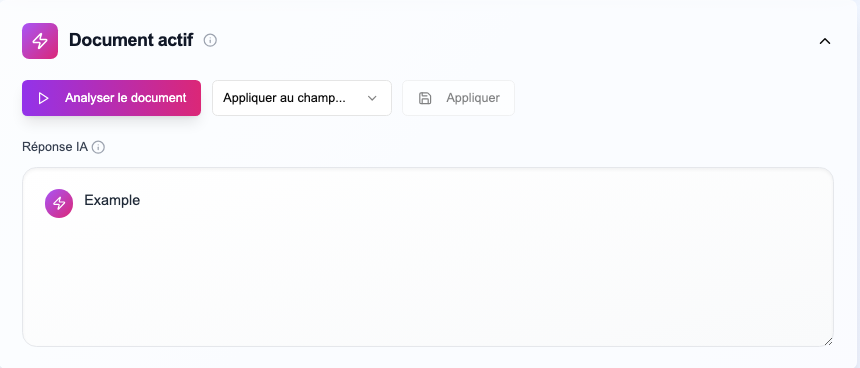
Une fois satisfait, vous pouvez appliquer la réponse et l'enregistrer au champ de votre choix avec l'option Appliquer au champ.
Lancer une "Analyse en lot"
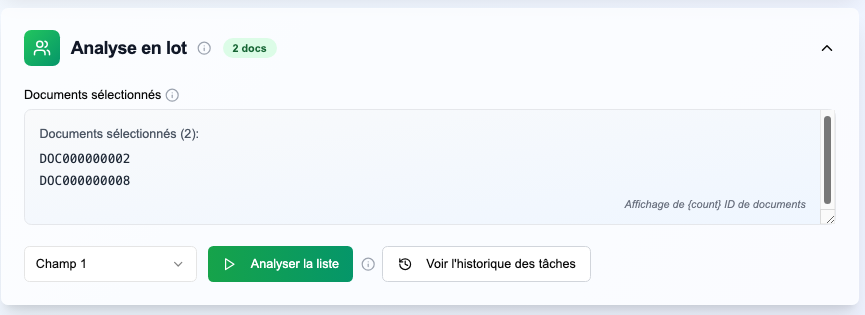
Une fois que votre requête IA est bien formulée, vous pouvez traitées plusieurs documents avec une Analyse en Lot :
Allez dans la section Analyse en Lot.
Sélectionnez les documents à examiner (jusqu’à 5 000).
Choisissez le champ désiré.
Cliquez sur Analyser la liste.
Les résultats seront automatiquement renseignés dans le champ sélectionné pour l’ensemble des documents. Vous recevrez également un rapport de scan indiquant le temps de traitement, le nombre de documents traités et un rapport d'erreurs (s'il y en a).
⚠️ Notes importantes
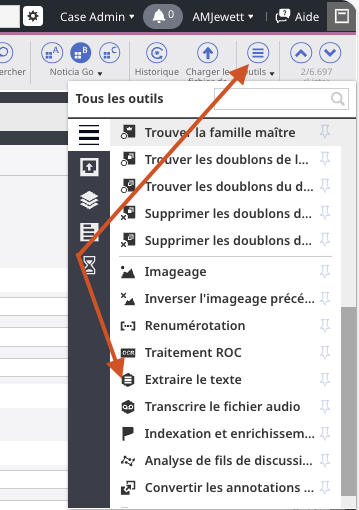
L'IA nécessite du texte extrait. Si un document ne contient pas de texte (ex. image seule), il ne pourra pas être traité. Un avertissement s’affichera dans ce cas.
L'extraction de texte est possible à partir de votre barre d'outil. Noter que ceci augmente le volume total de votre base de données.
C’est tout ! Vous avez désormais tout ce qu’il faut pour commencer la revue de documents avec l’IA.
N’hésitez pas à nous dire comment l'IA fonctionne pour vous — nous sommes là pour vous aider.
Cet article a-t-il été utile ?
C'est super !
Merci pour votre commentaire
Désolé ! Nous n'avons pas pu vous être utile
Merci pour votre commentaire
Commentaires envoyés
Nous apprécions vos efforts et nous allons corriger l'article