Besoin d'aide avec quoi que ce soit dans cet article ou avez-vous d'autres questions ? Contactez-nous à support@noticiasolutions.com
Il est possible d'exécuter une exportation avec un fichier Excel hyperlié. Il ne s'agit pas d'une production, mais plutôt d'un moyen de consulter des documents à l'extérieur de la base de données.
Créer l'exportation
Sélectionnez les documents que vous souhaitez exporter
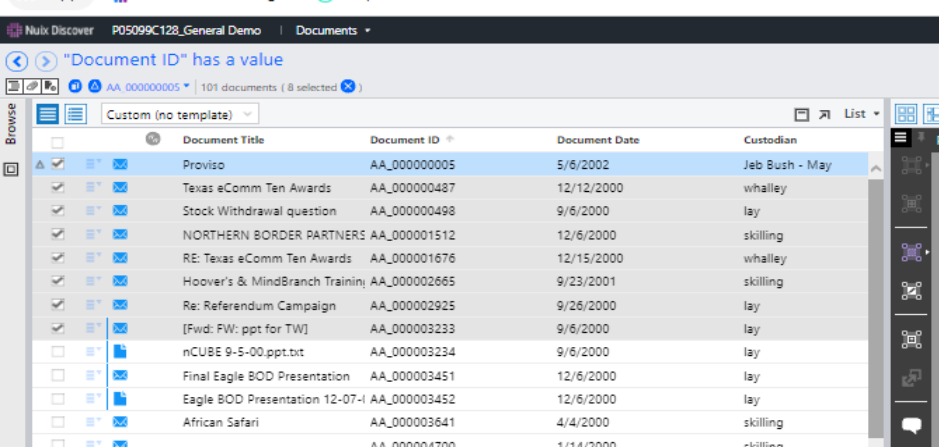
Outils → Exporter (Export)
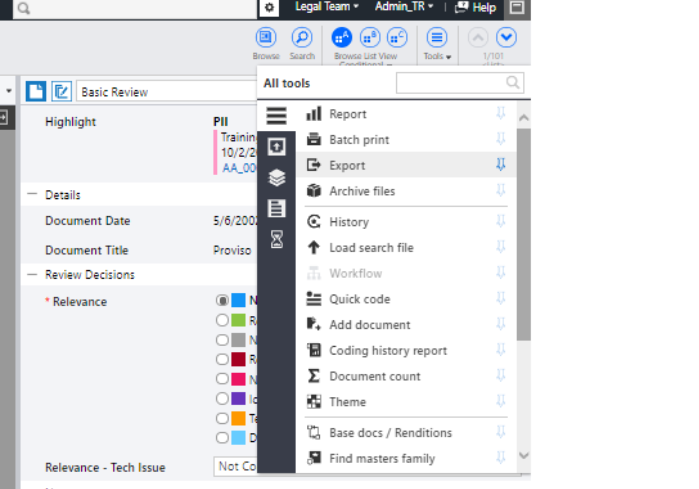
Nommez votre exportation
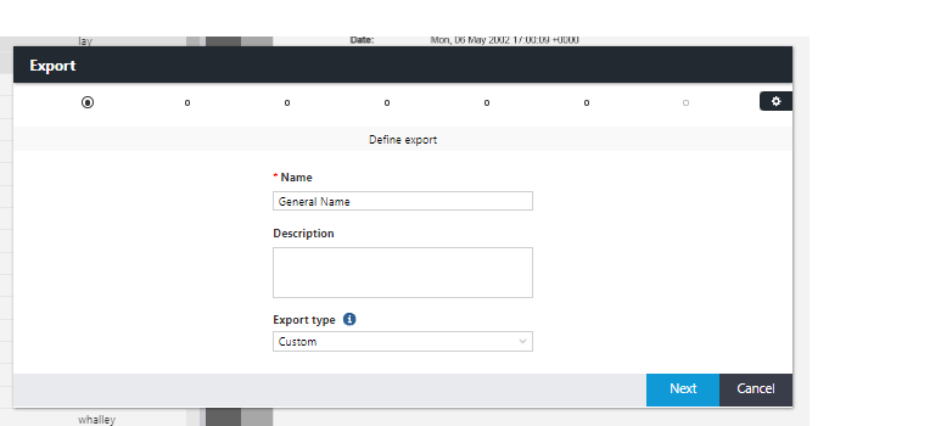
Type de fichier
Sélectionnez le type de fichier que vous souhaitez exporter. Vous pouvez choisir n'importe quelle combinaison des 3. Veuillez toutefois noter que si un document possède à la fois une image et un fichier natif, les DEUX versions seront exportées. Les fichiers image endossables sont des PDF (qu'ils soient natifs ou convertis dans Nuix).
Veuillez également noter que les documents doivent être convertis en images AVANT l'exportation, et que certains types de fichiers n'auront pas d'images (Excel, audio, vidéo, fichiers protégés par mot de passe, etc.). Ceux-ci doivent être exportés en format natif.
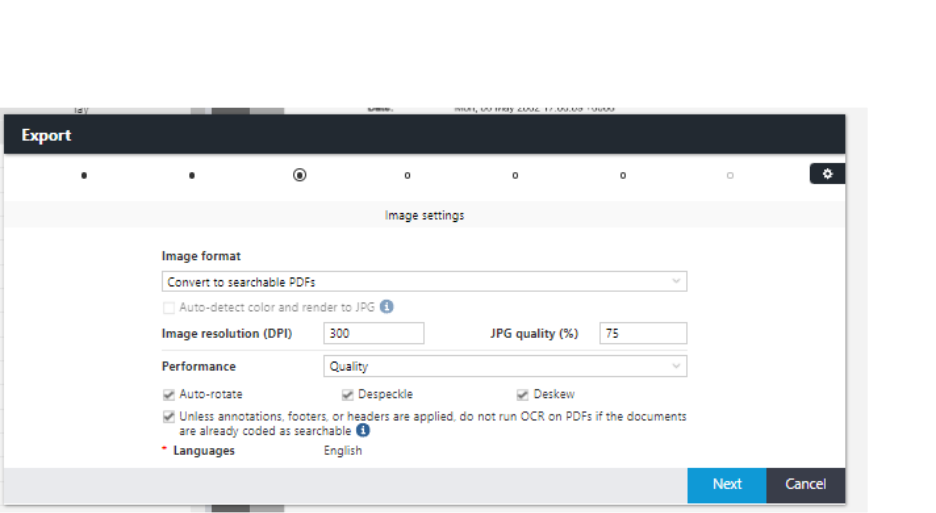
Conversion des images
Choisissez si vous souhaitez convertir les images en PDF interrogeables (searchable), en PDF non interrogeables, ou n'appliquer aucune conversion. Nous recommandons la conversion en PDF interrogeables si vous exportez des images.
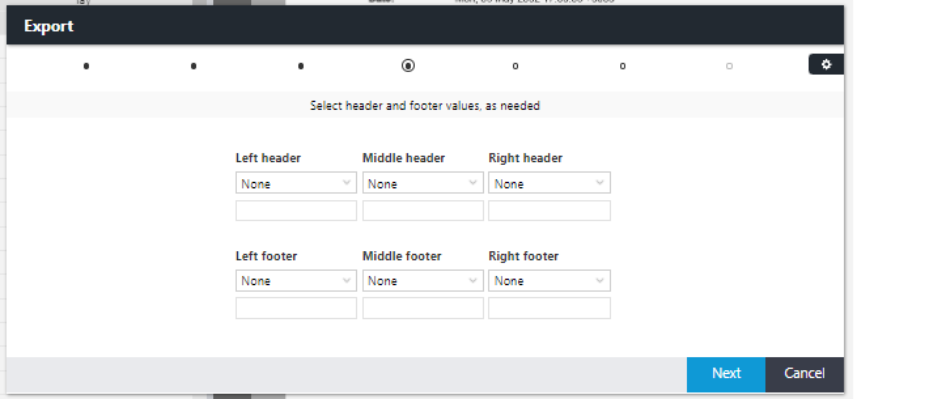
En-têtes et pieds de page
Sélectionnez les en-têtes ou pieds de page que vous souhaitez endosser sur vos documents. Vous pouvez choisir d'ajouter du texte libre ou de l'information provenant d'un champ.
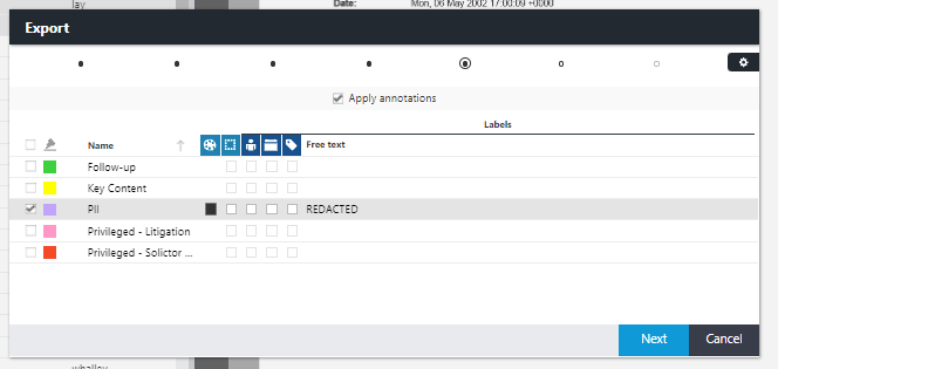
Appliquer les annotations
Si vos documents comportent des annotations (surlignages), vous pouvez sélectionner les annotations que vous souhaitez produire sur les documents
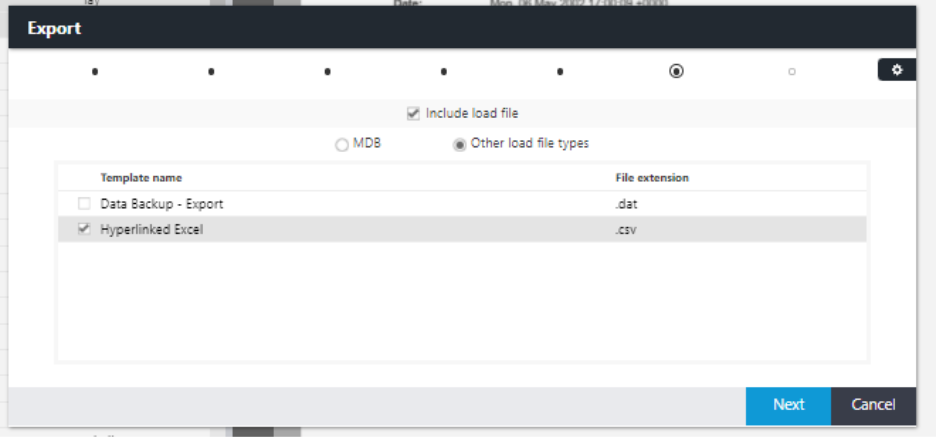
Inclure un fichier de chargement (Load File)
Votre dossier devrait inclure l'option de produire un fichier Excel hyperlié comme fichier de chargement exporté. Si ce n'est pas le cas, veuillez contacter support@noticiasolutions.com et un fichier de chargement sera créé pour vous.
Cochez Include Load File → Other Load File Types → Hyperlinked Excel
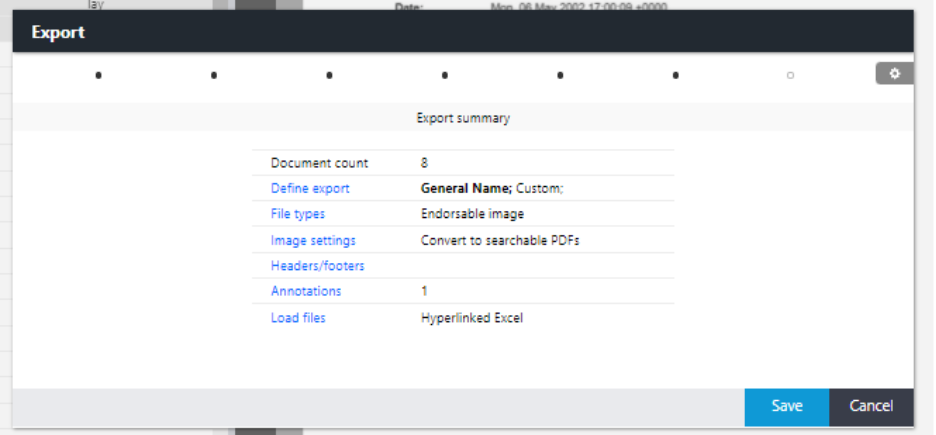
Sommaire
La dernière page présente un sommaire de ce que vous exporterez
Télécharger l'exportation
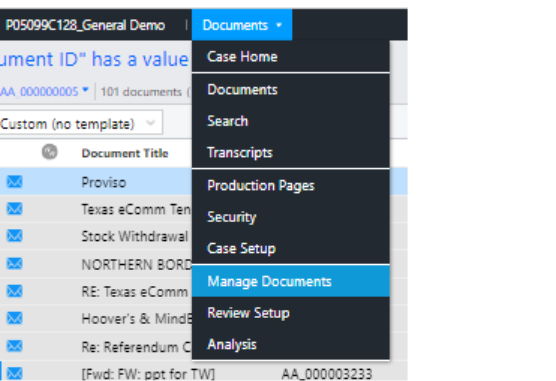
Une fois votre exportation lancée, sélectionnez la page Manage Documents
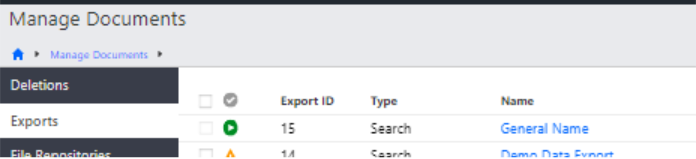
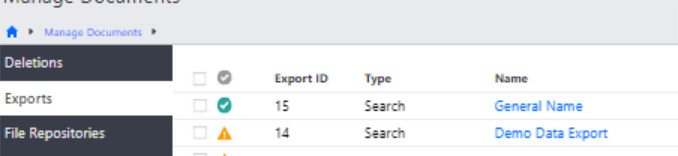
À partir de la page Manage Documents, sélectionnez l'onglet Exports. Vous y verrez votre exportation. Un bouton de lecture vert indique que l'exportation est toujours en cours de création; un triangle d'avertissement jaune ou un crochet vert indique que votre exportation a été créée. Vous devrez actualiser la page pour voir un changement dans le statut de votre exportation
Avertissements
Des avertissements seront affichés s'il y a des documents qui ne répondent pas à l'un des critères que vous avez sélectionnés. C'est normal. Confirmez simplement que les avertissements que vous recevez correspondent à vos attentes quant aux formats de vos documents.
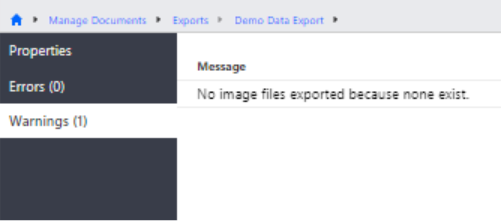

Téléchargement
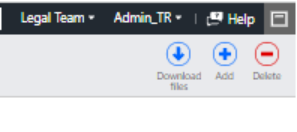
Une fois votre exportation créée et les avertissements confirmés, sélectionnez votre exportation et téléchargez-la

Vous pouvez protéger le téléchargement par mot de passe si vous le souhaitez. Ne sélectionnez pas Aspera à moins d'avoir contacté le soutien technique et que le programme ait été installé sur votre poste.
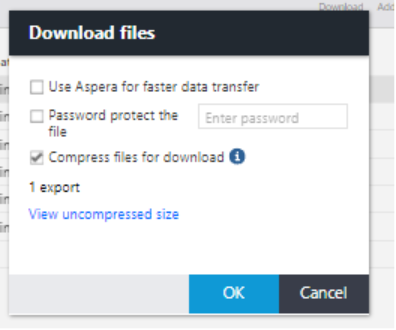
Une boîte de dialogue s'affichera. Ne la fermez pas avant que votre téléchargement soit terminé. Votre exportation sera téléchargée dans le dossier de téléchargement par défaut de votre système.
Décompressez votre dossier et votre exportation est terminée. Vous devrez enregistrer le fichier CSV en format Excel pour que les hyperliens fonctionnent.

Notes supplémentaires
Un lien sera généré dans les champs de lien image et de lien natif, qu'un document ait été exporté dans ce format ou non. Pour éviter cela, vous pouvez exécuter une exportation d'images seulement, puis une exportation de natifs seulement, et supprimer le champ opposé dans le CSV correspondant.
Le fichier Excel peut être formaté en tableau, et les hyperliens stylisés de façon à être soulignés. Il s'agit de la pratique standard de Noticia - veuillez nous aviser si vous avez besoin d'aide pour le formatage de votre tableau.
Pour que les hyperliens fonctionnent, le contenu de l'exportation doit rester ensemble. Si vous déplacez les documents ou le fichier Excel hors du dossier d'exportation, les liens seront brisés. Vous pouvez toutefois déplacer le dossier complet où vous le souhaitez.
Cet article a-t-il été utile ?
C'est super !
Merci pour votre commentaire
Désolé ! Nous n'avons pas pu vous être utile
Merci pour votre commentaire
Commentaires envoyés
Nous apprécions vos efforts et nous allons corriger l'article